¶ Detail Module Product
SubModule yang tersedia pada Module Product
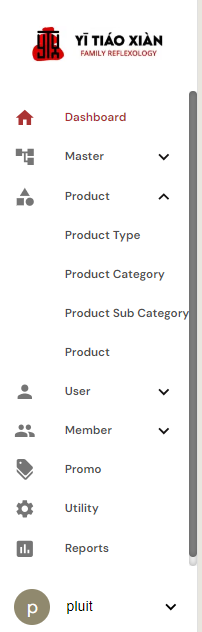
¶ Product Type
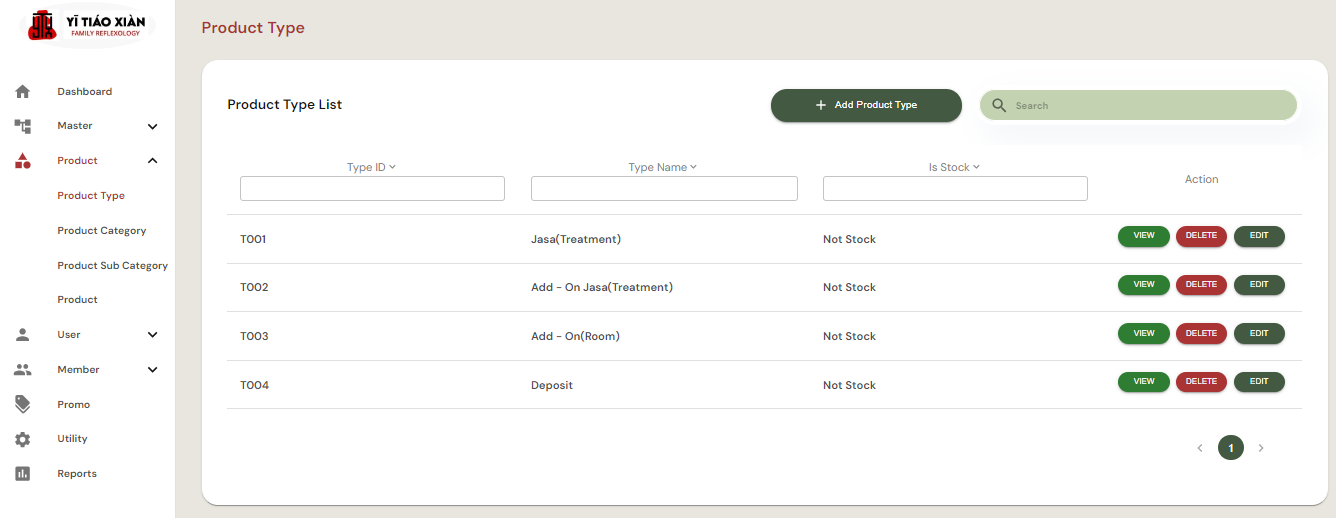
Cara melihat detail data product type
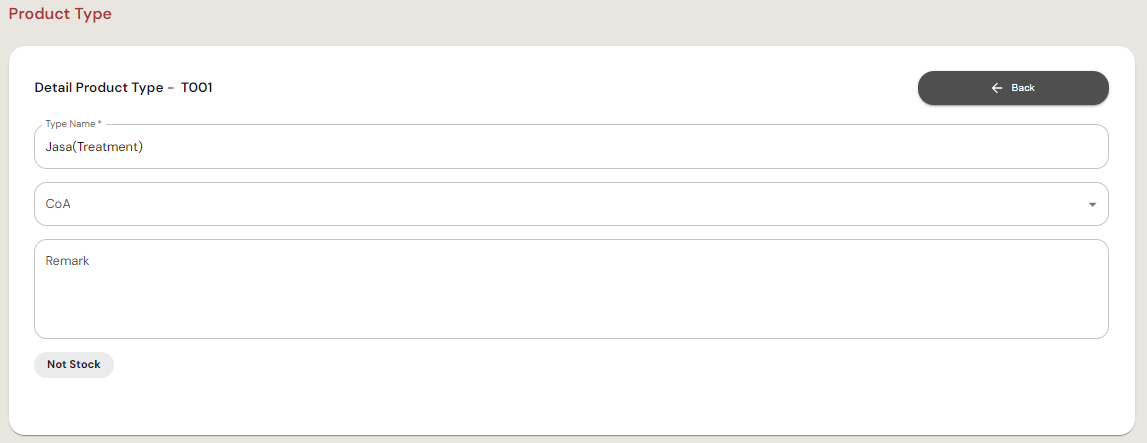
- klik tombol view kolom pada action
- maka akan tampil view detail informasi dari baris yang dipilih

Cara mengedit data product type
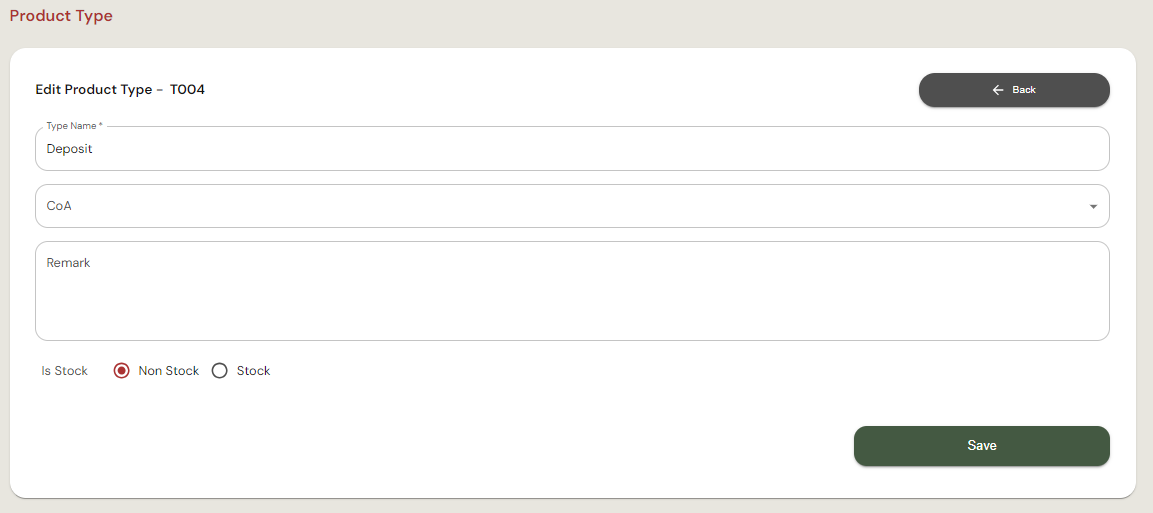
- klik tombol Edit kolom pada action
- maka akan tampil view detail informasi dari baris yang dapat diubah datanya
- kemudian klik tombol save

Cara menambah data product type baru
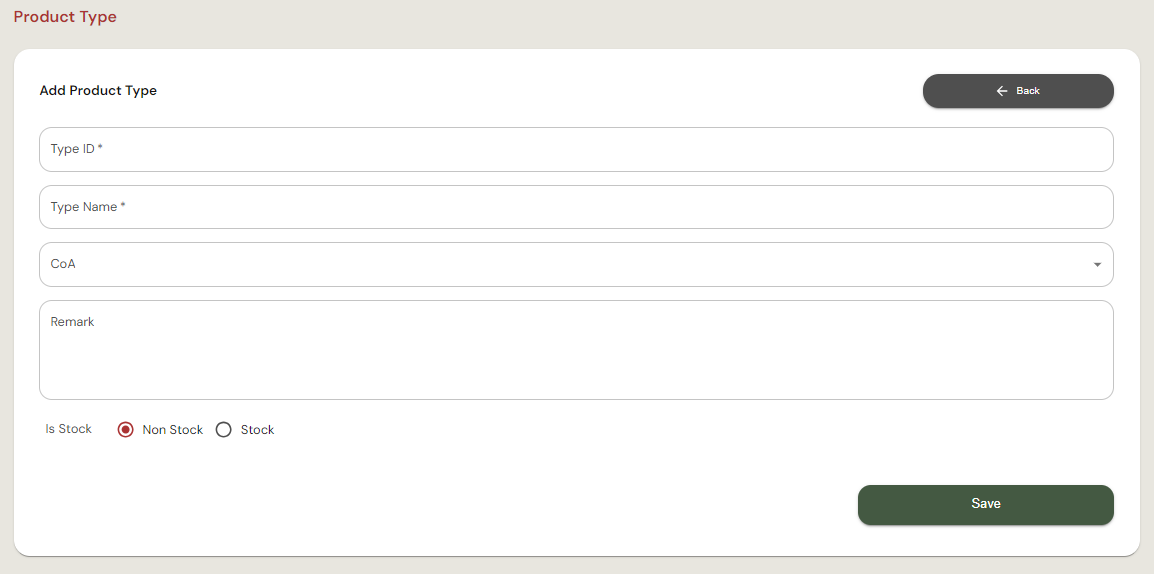
- klik tombol Add berwarna hijau pada sisi atas tabel.
- maka akan tampil form input data baru
- isikan data dengan lengkap
- untuk input yang bertanda * maka data tidak boleh kosong atau wajib diisi
- setelah data lengkap klik tombol save pada sisi bawah form
¶ Product Category
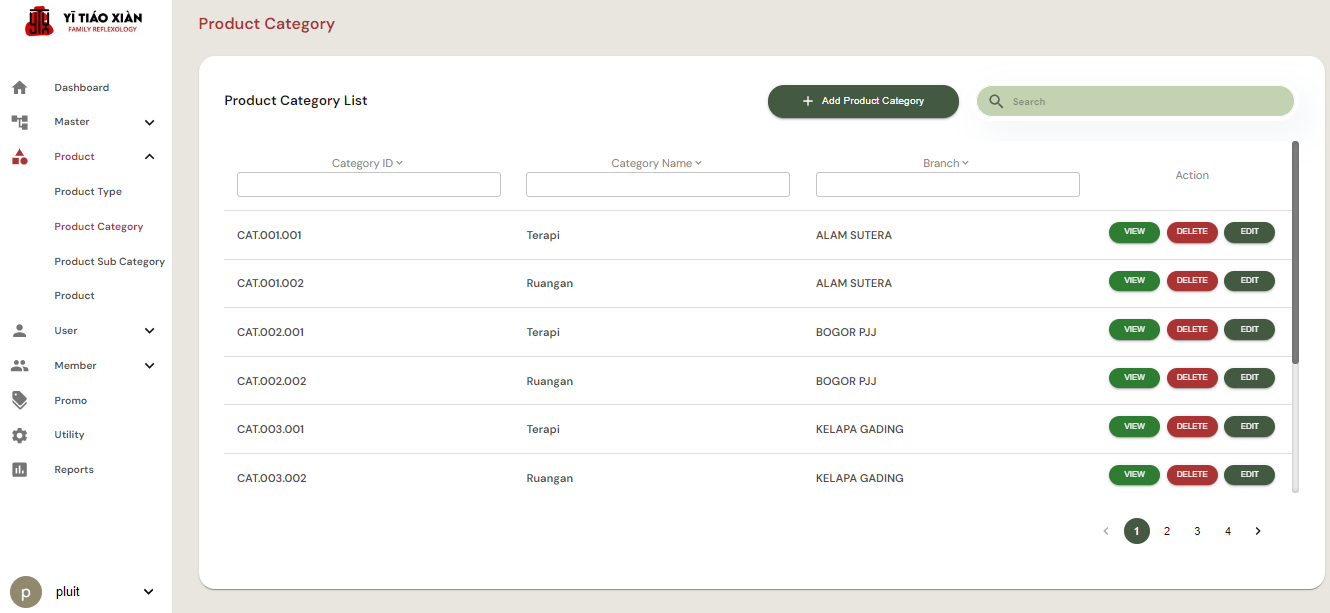
Cara melihat detail data category
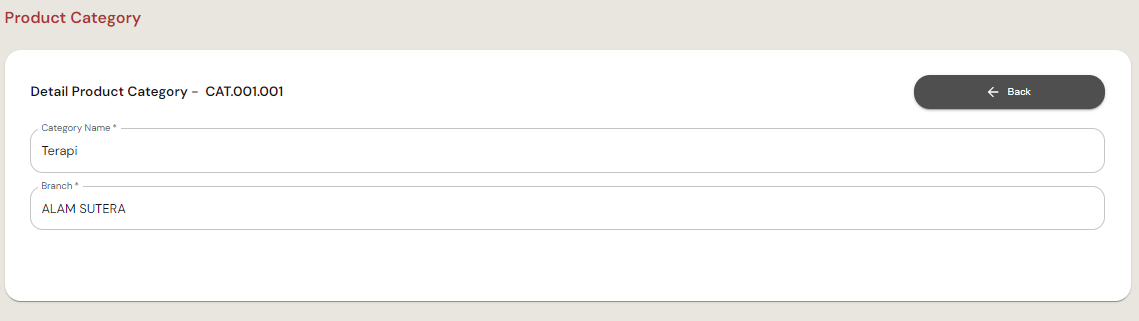
- klik tombol view kolom pada action
- maka akan tampil view detail informasi dari baris yang dipilih
Cara mengedit data category
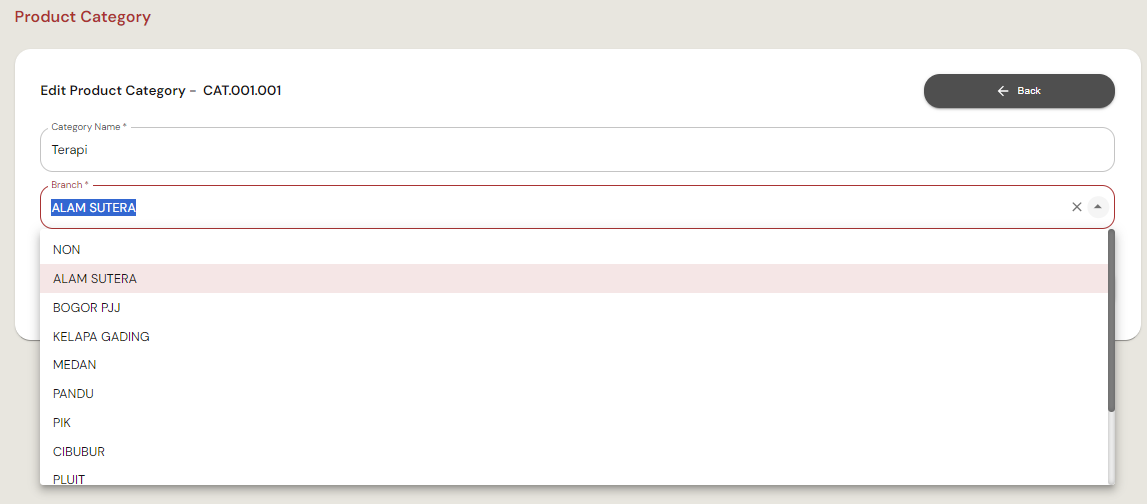
- klik tombol Edit kolom pada action
- maka akan tampil view detail informasi dari baris yang dapat diubah datanya
- kemudian klik tombol save
*catatan:
pilihan branch adalah data yang sudah diinputkan pada Modul Branch. Jika tidak ditemukan data branch yang dimaksud, maka input terlebih dahulu pada module Branch
Cara menambah data category baru
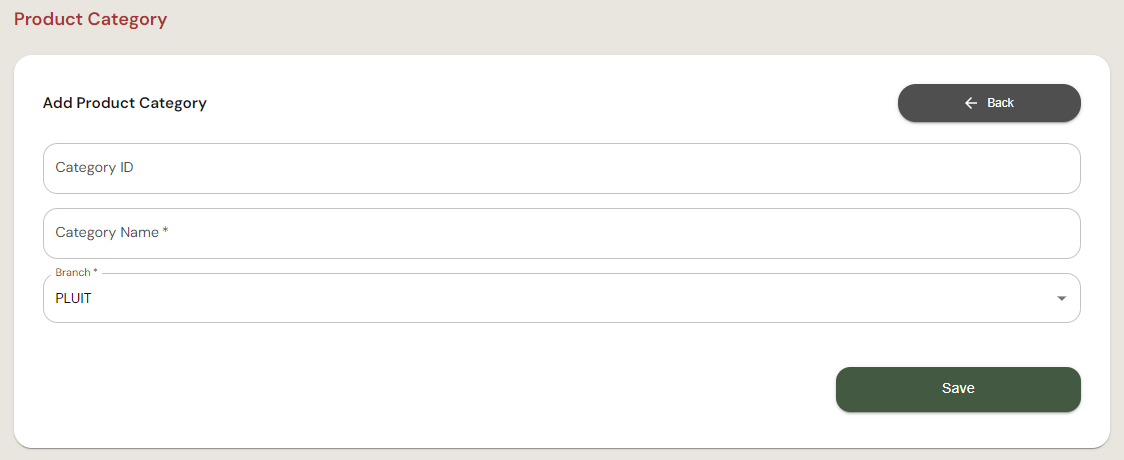
- klik tombol Add berwarna hijau pada sisi atas tabel.
- maka akan tampil form input data baru
- isikan data dengan lengkap
- untuk input yang bertanda * maka data tidak boleh kosong atau wajib diisi
- setelah data lengkap klik tombol save pada sisi bawah form
*catatan:
pilihan branch adalah data yang sudah diinputkan pada Modul Branch. Jika tidak ditemukan data branch yang dimaksud, maka input terlebih dahulu pada module Branch
¶ Product SubCategory
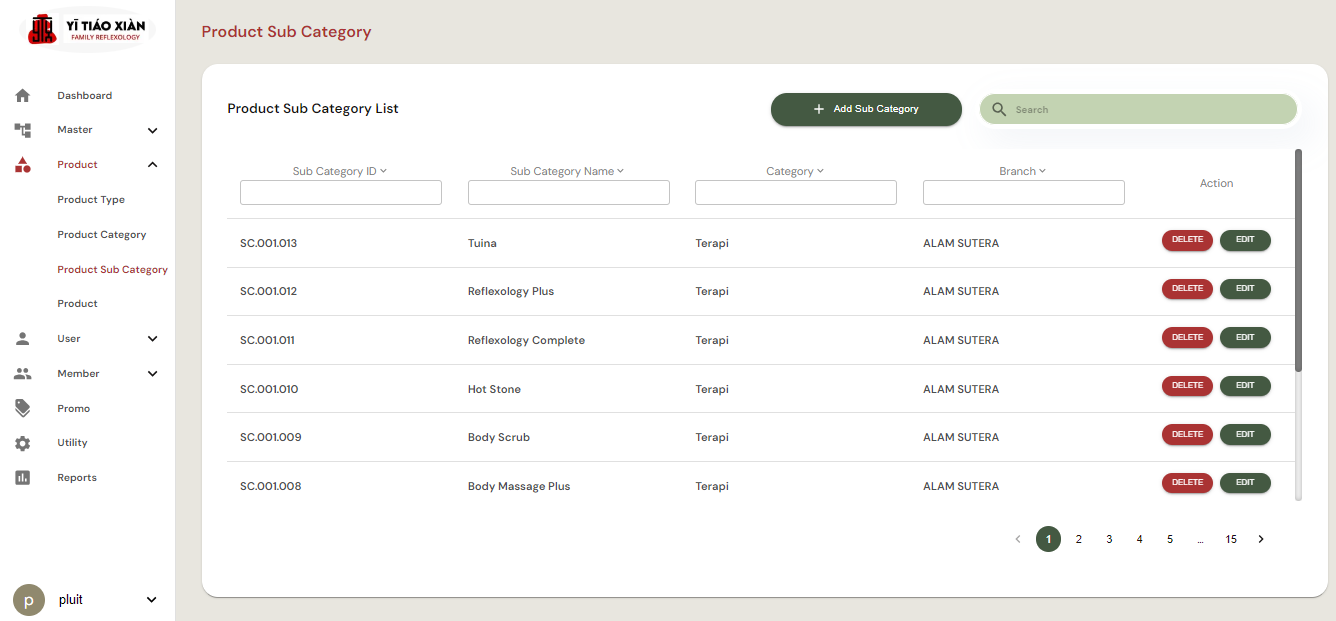
Cara mengedit data subcategory
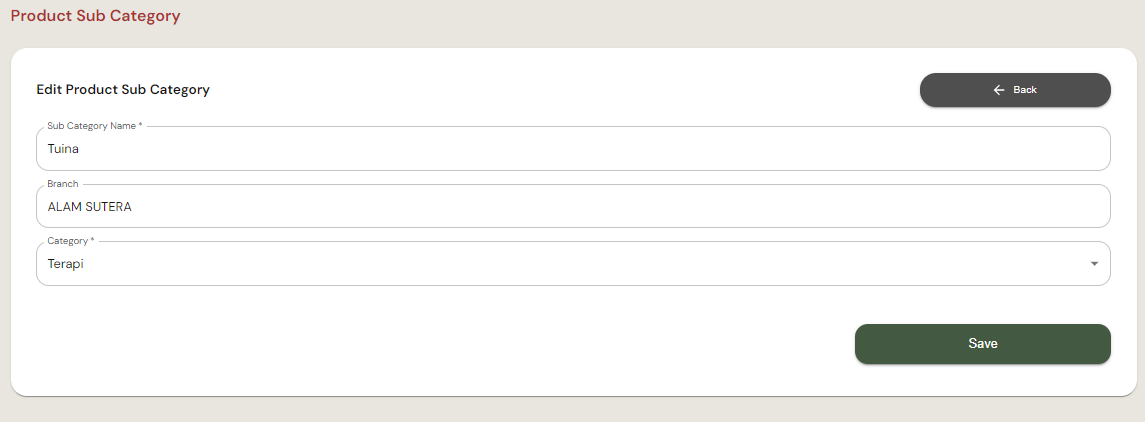
- klik tombol Edit kolom pada action
- maka akan tampil view detail informasi dari baris yang dapat diubah datanya
- kemudian klik tombol save
*catatan:
pilihan branch dan Category adalah data yang sudah diinputkan pada Modul Master. Jika tidak ditemukan data branch dan category ang dimaksud, maka input terlebih dahulu pada module Master
Cara menambah data subcategory baru
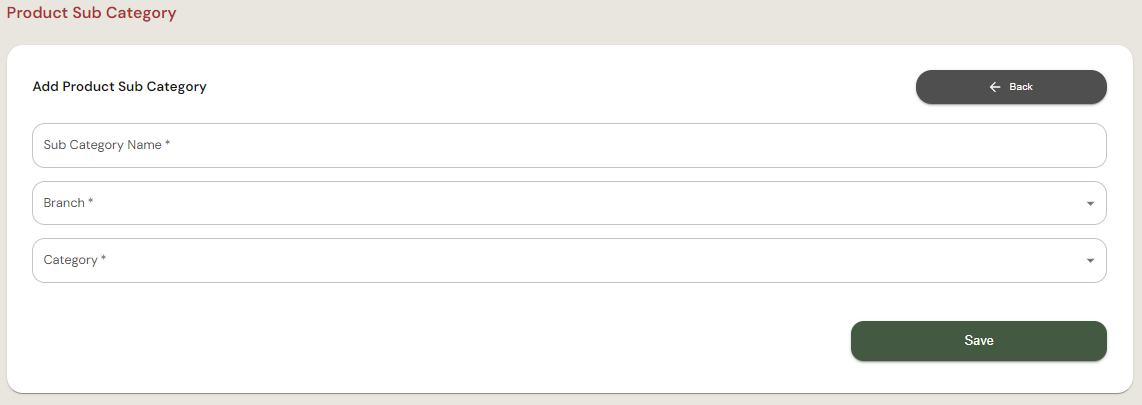
- klik tombol Add berwarna hijau pada sisi atas tabel.
- maka akan tampil form input data baru
- isikan data dengan lengkap
- untuk input yang bertanda * maka data tidak boleh kosong atau wajib diisi
- setelah data lengkap klik tombol save pada sisi bawah form
*catatan:
pilihan branch dan category adalah data yang sudah diinputkan pada Master Modul Banch dan Module Category. Jika tidak ditemukan data yang dimaksud, maka input terlebih dahulu pada module Master tersebut
¶ Product
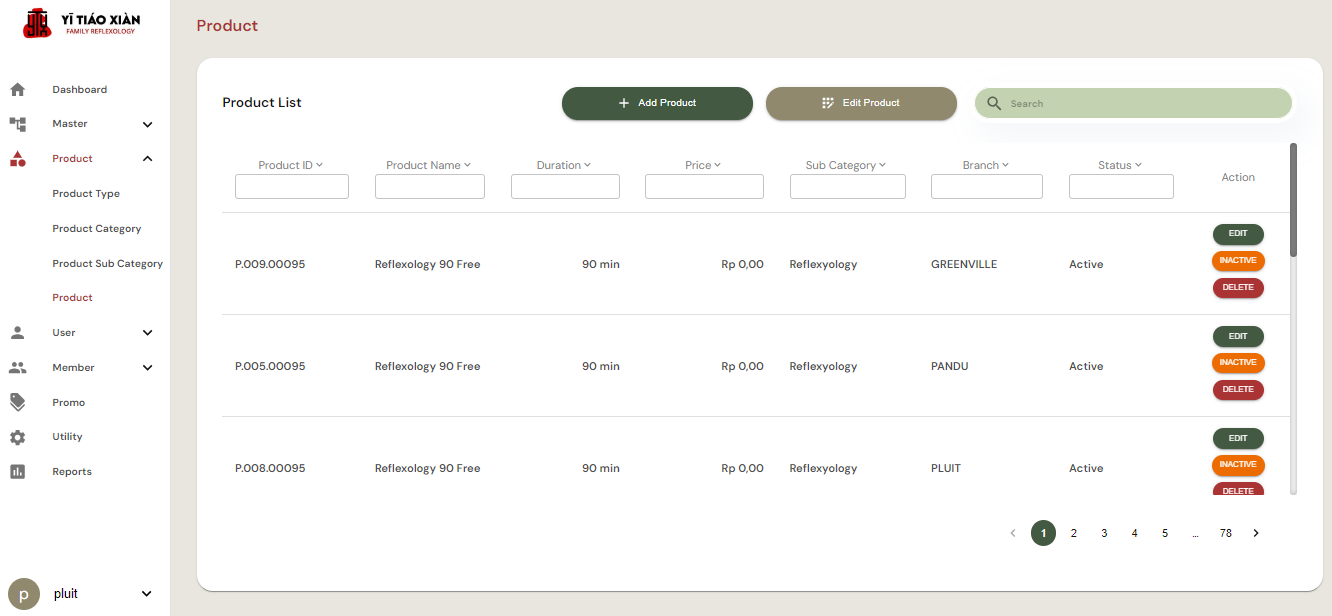
Penjelasan product id
- Product ID memilikin informasi Branch dan Product Name
- untuk Product Name yang sama (contoh: Reflexology 90 Free) akan memuat product ID yang sama di akhir kode, yaitu X.XXX.00095
- untuk Branch yang sama (contoh: PLUIT) akan memuat product ID yang sama di awal kode, yaitu P.008.XXXXX
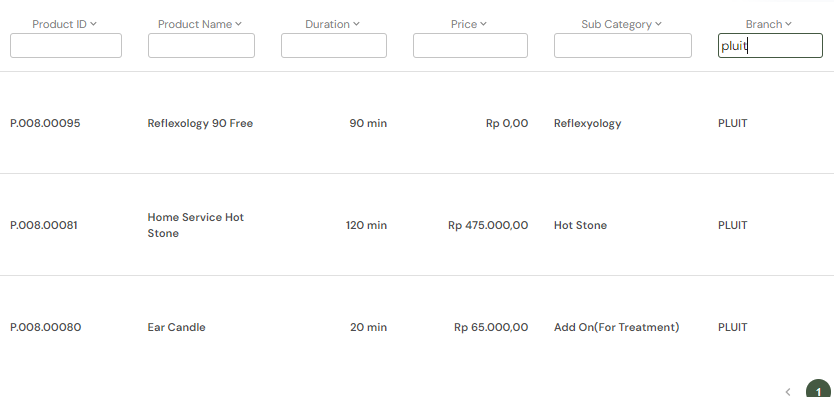
Cara menonaktifkan product
- klik pada tombol inactive berwarna orange pada kolom action
- akan muncul form validasi action
- klik confirm
- room berhasil nonactive
Cara mengedit data product per product id
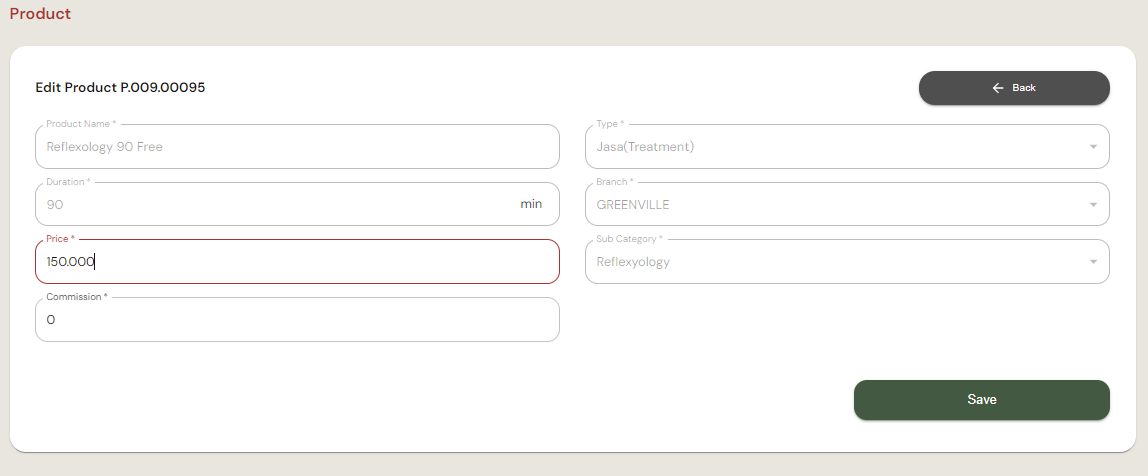
- klik tombol Edit kolom pada action
- maka akan tampil view detail informasi dari baris yang dapat diubah datanya
- kemudian klik tombol save
*catatan :
Edit per product Id ini hanya bertujuan untung mengubah harga product pada salah satu branch yang dituju. (contoh pada gambar: Branch Greenville)
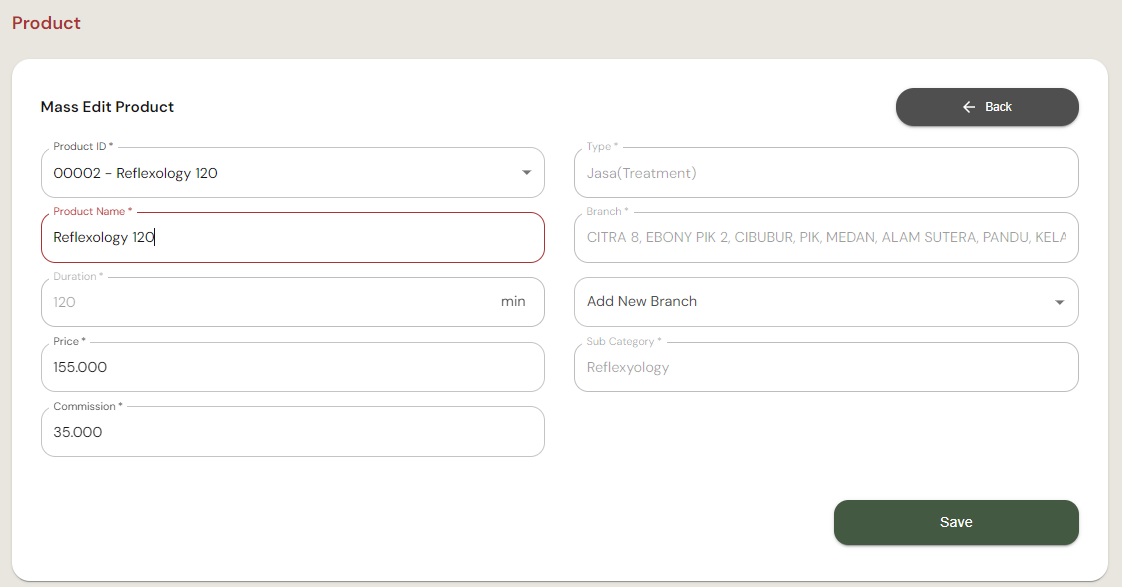
Cara mengedit data product secara langsung (Mass Edit)

- klik tombol Edit product berwarna cokelat pada sisi atas tabel.
- maka akan tampil form edit data
- ubah data (nama, harga, branch) sesuai keinginan
- setelah data sudah benar klik tombol save pada sisi bawah form
*catatan :
Esit Product (Mass Edit) ini akan langsung mengubah beberapa informasi product id yang sama secara langsung di beberapa Branch
Jika ingin menambahkan branch baru yang memiliki product tersebut dapat menggunakan menu edit product (Mass Edit)
Cara menambah data product
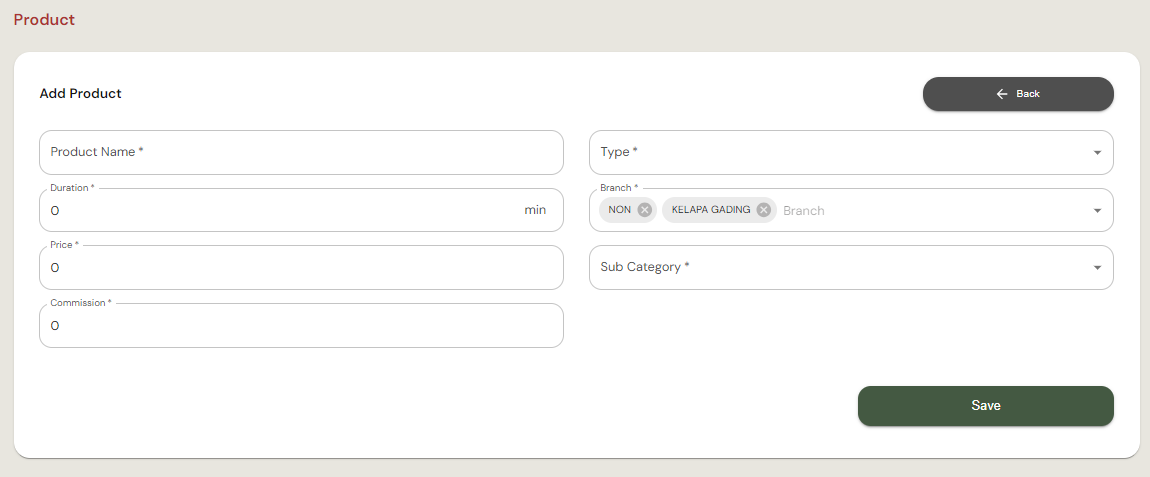
- klik tombol Add berwarna hijau pada sisi atas tabel.
- maka akan tampil form input data baru
- isikan data dengan lengkap
- untuk input yang bertanda * maka data tidak boleh kosong atau wajib diisi
- setelah data lengkap klik tombol save pada sisi bawah form
*catatan:
Dapat menginputkan multiple Branch