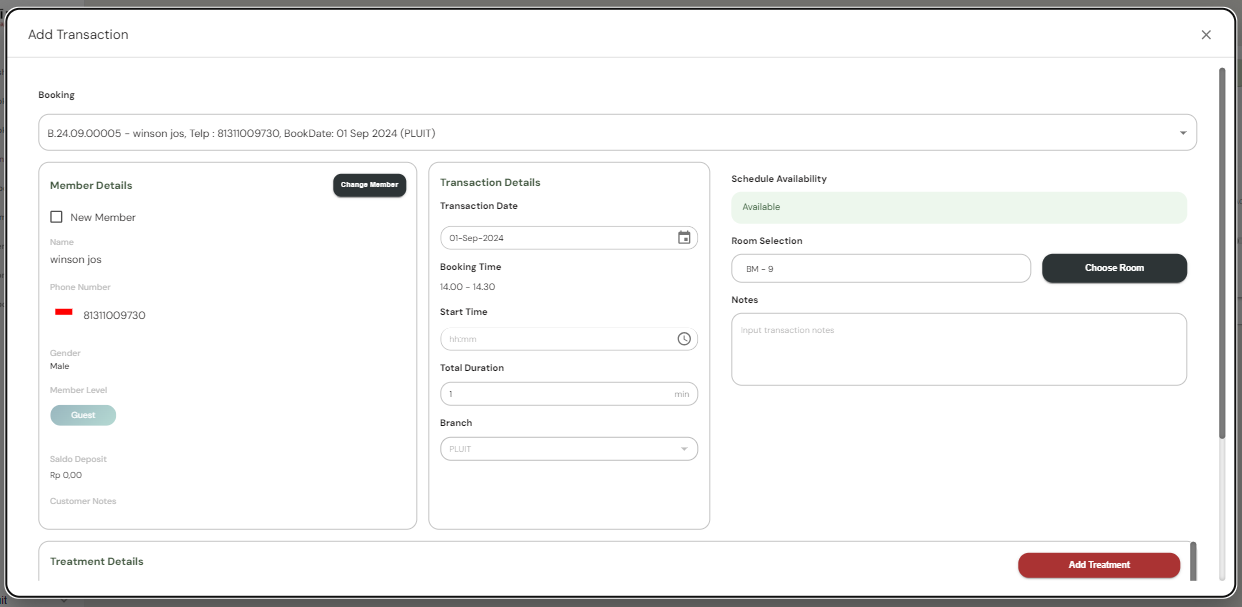
¶ Detail Module Dashboard
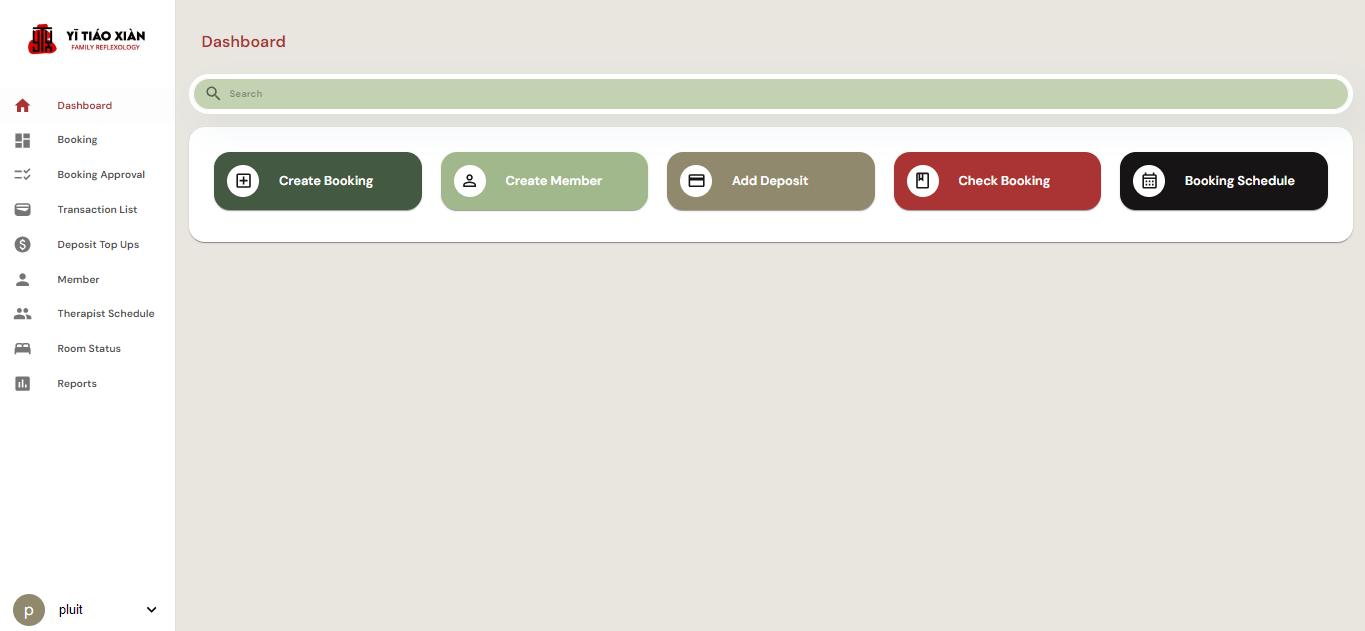
¶ Membuat booking baru (Create Booking)
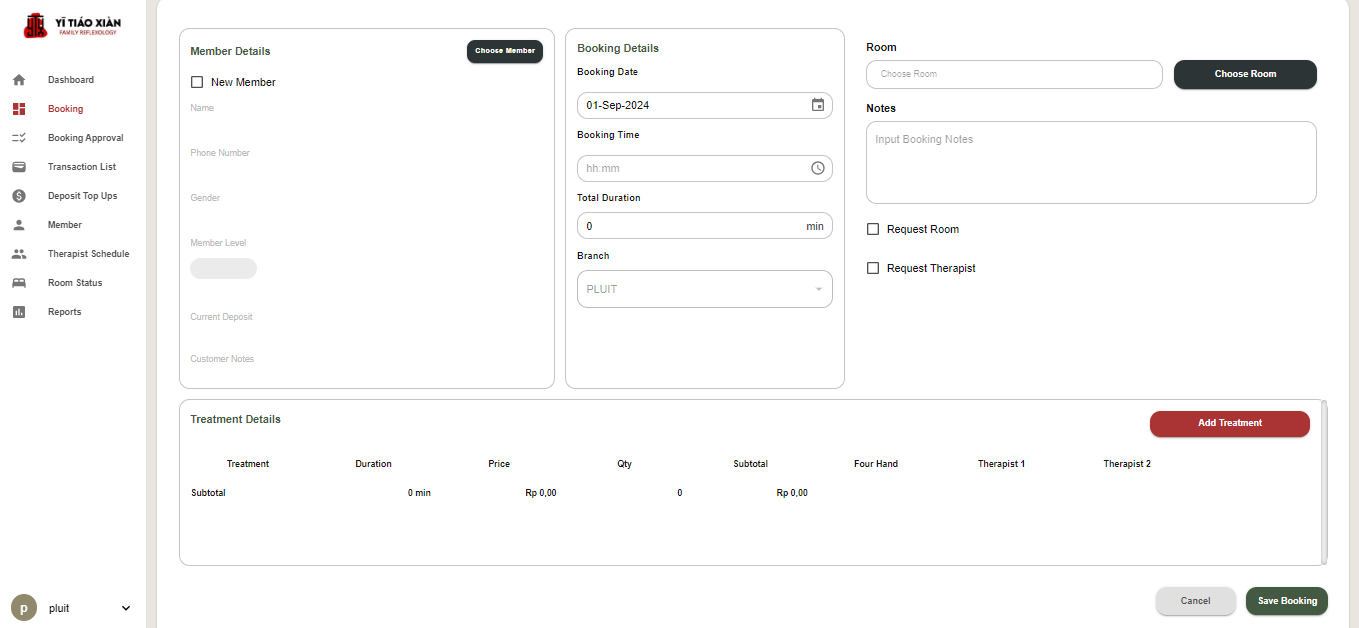
Untuk mengisi form ini, berikut adalah langkah-langkah yang perlu diikuti:
Member Details (Detail Anggota):
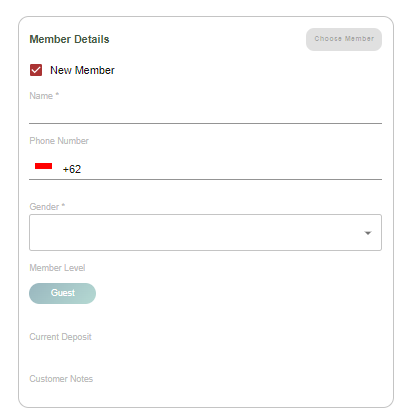
- Jika pelanggan baru, centang kotak "New Member" dan isi kolom Name (Nama), Phone Number (Nomor Telepon), Gender (Jenis Kelamin), dan Member Level (Tingkat Anggota).
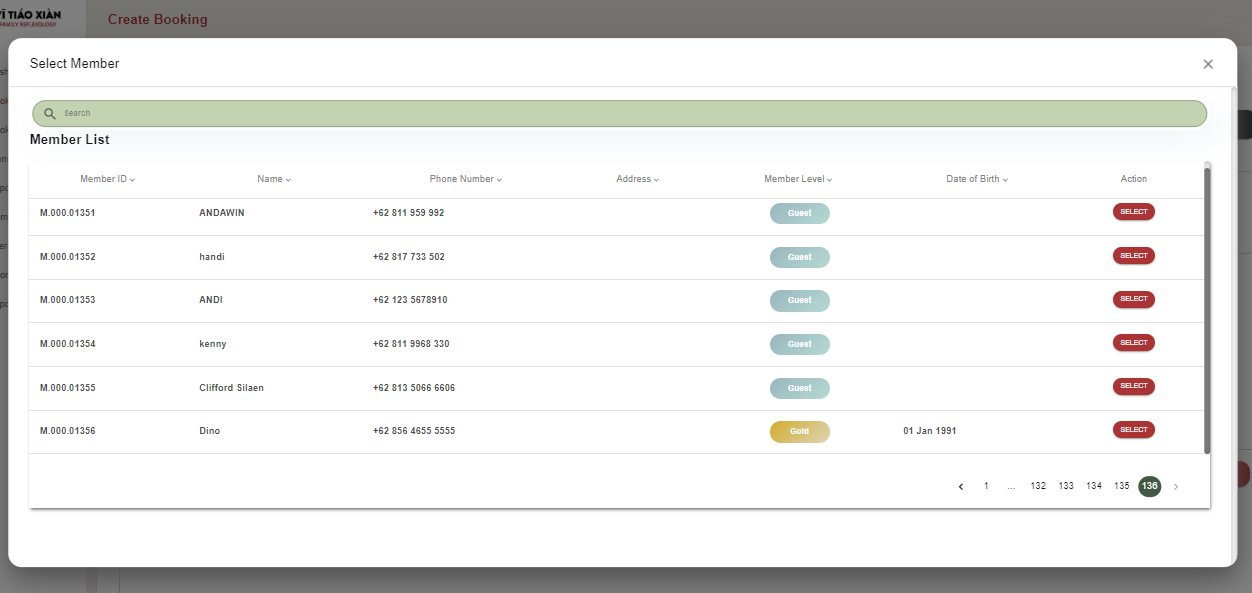
- Jika pelanggan lama, klik tombol Choose Member dan pilih anggota dari daftar yang tersedia. Informasi terkait seperti Current Deposit dan Customer Notes akan otomatis terisi.
Booking Details (Detail Pemesanan):
- Pilih Booking Date (Tanggal Pemesanan) menggunakan kalender yang tersedia.
- Isi Booking Time (Waktu Pemesanan) dalam format jam.
- Isi Total Duration (Durasi Total) pemesanan dalam menit.
- Pilih Branch (Cabang) yang diinginkan dari dropdown.
Room (Ruang):
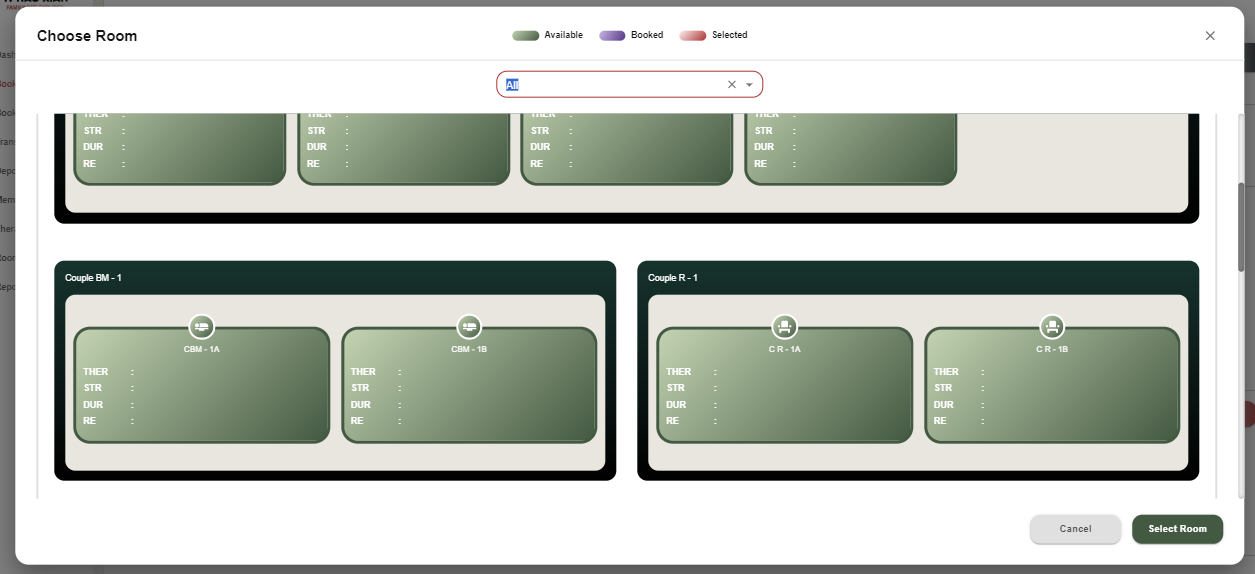
- Pilih ruang yang tersedia dengan mengklik Choose Room.
- Jika ada catatan khusus terkait pemesanan, isi di kolom Notes.
- Centang opsi Request Room jika ingin permintaan ruangan khusus.
- Centang opsi Request Therapist jika ingin permintaan terapis khusus.
Treatment Details (Detail Perawatan):
- Klik tombol Add Treatment untuk menambahkan jenis perawatan yang diinginkan.
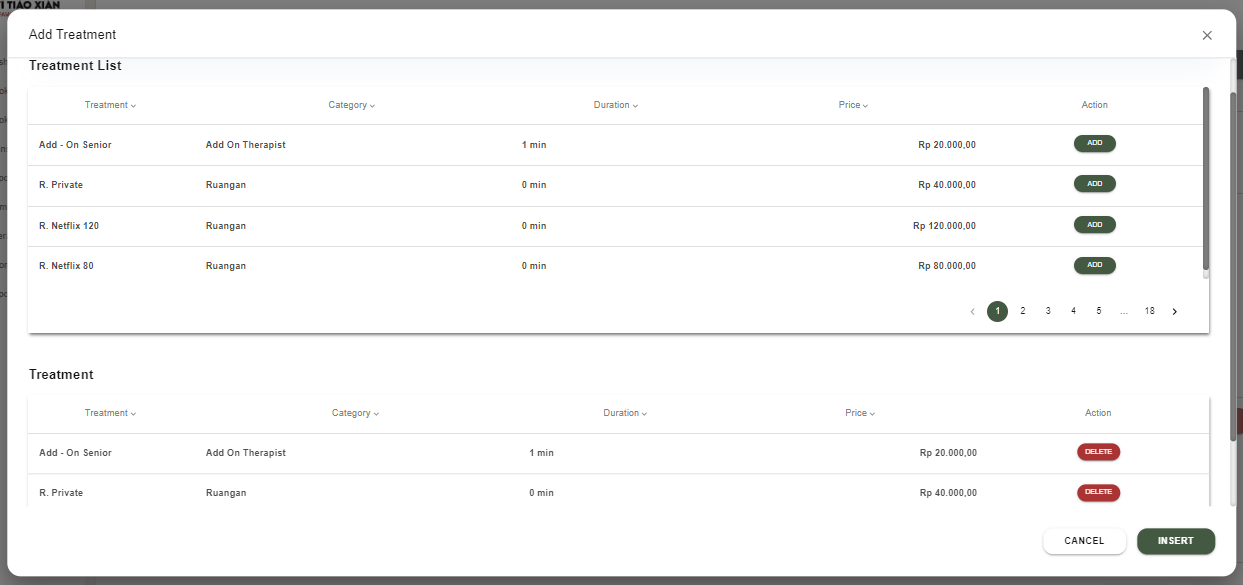
- Setelah memilih perawatan, detail seperti Treatment (Jenis Perawatan), Duration (Durasi), Price (Harga), dan Qty (Jumlah) akan terisi.
- Subtotal akan dihitung berdasarkan jumlah dan harga perawatan yang dipilih.
- Jika perlu, pilih terapis dengan mengisi kolom Therapist 1 atau Therapist 2, atau pilih opsi Four Hand jika diperlukan.
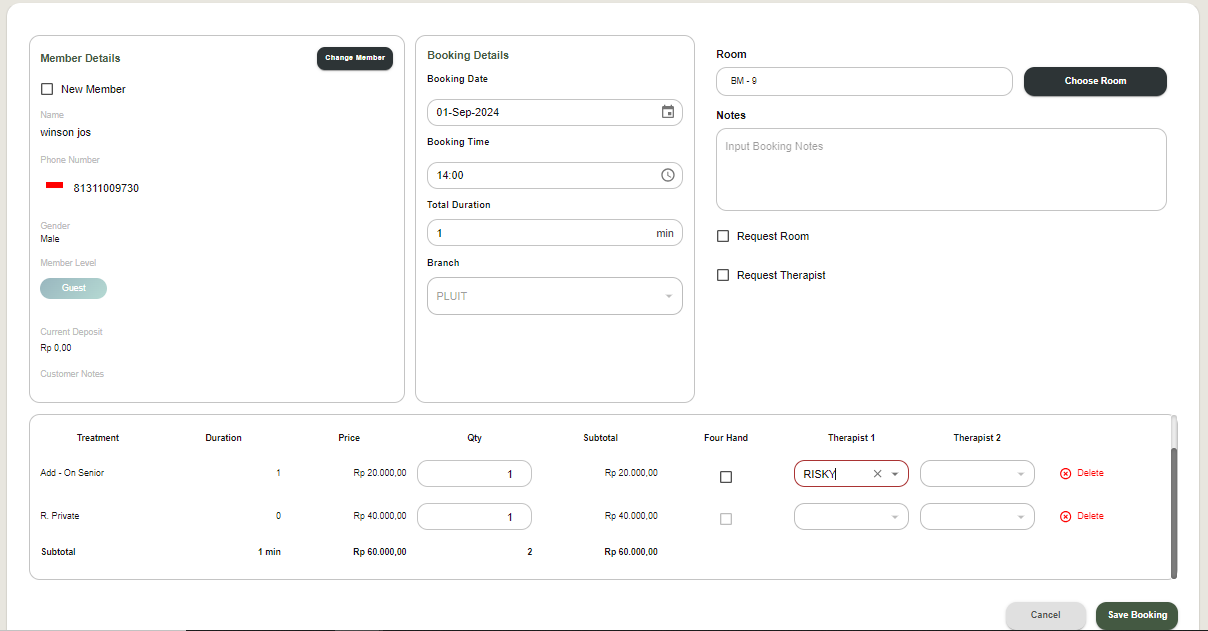
Setelah semua informasi terisi, simpan pemesanan dengan klik tombol “Save Booking” di pojok kanan bawah halaman.
¶ Membuat member baru (Create Member)
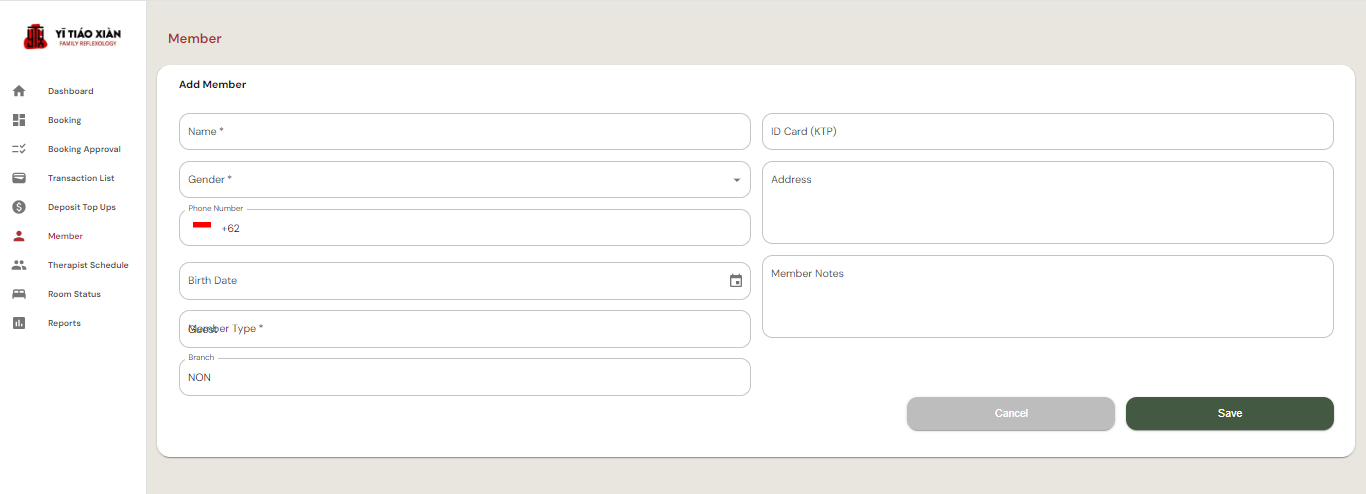
Form ini digunakan untuk menambahkan anggota baru. Berikut adalah alur pengisiannya secara ringkas:
Isi Informasi Dasar:
- Masukkan Name (Nama), Gender (Jenis Kelamin), Phone Number (Nomor Telepon), dan Birth Date (Tanggal Lahir).
Detail Tambahan:
- Masukkan nomor ID Card (KTP), Address (Alamat), dan Member Notes (Catatan Anggota) jika diperlukan.
Tipe dan Cabang:
- Pilih Member Type (Jenis Anggota) dari dropdown yang tersedia.
- Pilih Branch (Cabang) anggota dari dropdown.
Simpan Data:
- Klik Save untuk menyimpan data anggota atau Cancel untuk membatalkan.
¶ Menginput deposit baru (Add Deposit)
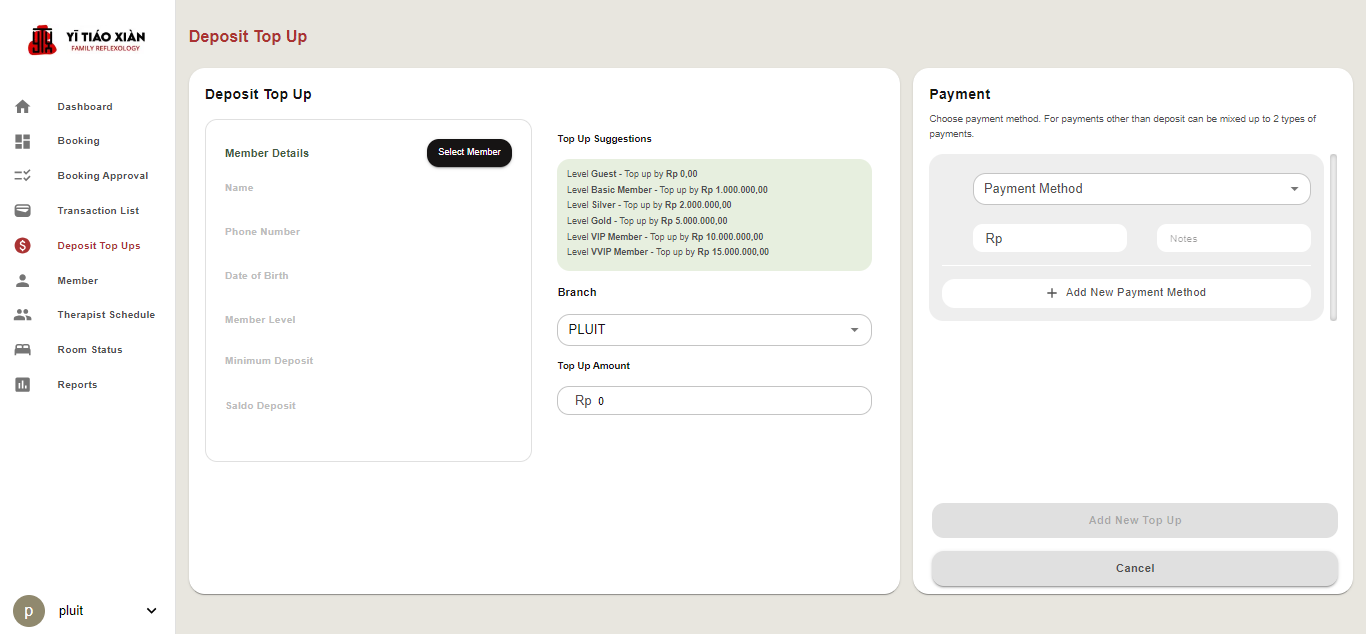
Form ini digunakan untuk melakukan top-up deposit anggota. Berikut adalah langkah-langkah pengisian secara ringkas:
Detail Anggota:
- Klik Select Member untuk memilih anggota yang akan melakukan top-up. Informasi anggota seperti Name, Phone Number, Date of Birth, Member Level, Minimum Deposit, dan Saldo Deposit akan terisi otomatis.
Saran Top Up:
- Di bagian Top Up Suggestions, terdapat rekomendasi jumlah top-up berdasarkan level anggota (Guest, Basic, Silver, Gold, VIP, VVIP).
Detail Top Up:
- Pilih Branch (Cabang) tempat top-up dilakukan.
- Isi jumlah Top Up Amount sesuai dengan nominal yang diinginkan.
Metode Pembayaran:
- Pilih Payment Method (Metode Pembayaran) dari dropdown yang tersedia.
- Masukkan jumlah pembayaran di kolom Rp dan tambahkan catatan jika perlu.
- Jika menggunakan lebih dari satu metode pembayaran, klik Add New Payment Method untuk menambahkan metode lain.
Konfirmasi Top Up:
- Setelah semua informasi diisi, klik Add New Top Up untuk menyelesaikan proses atau Cancel untuk membatalkan.
¶ Melihat all report data booking (Check Booking)
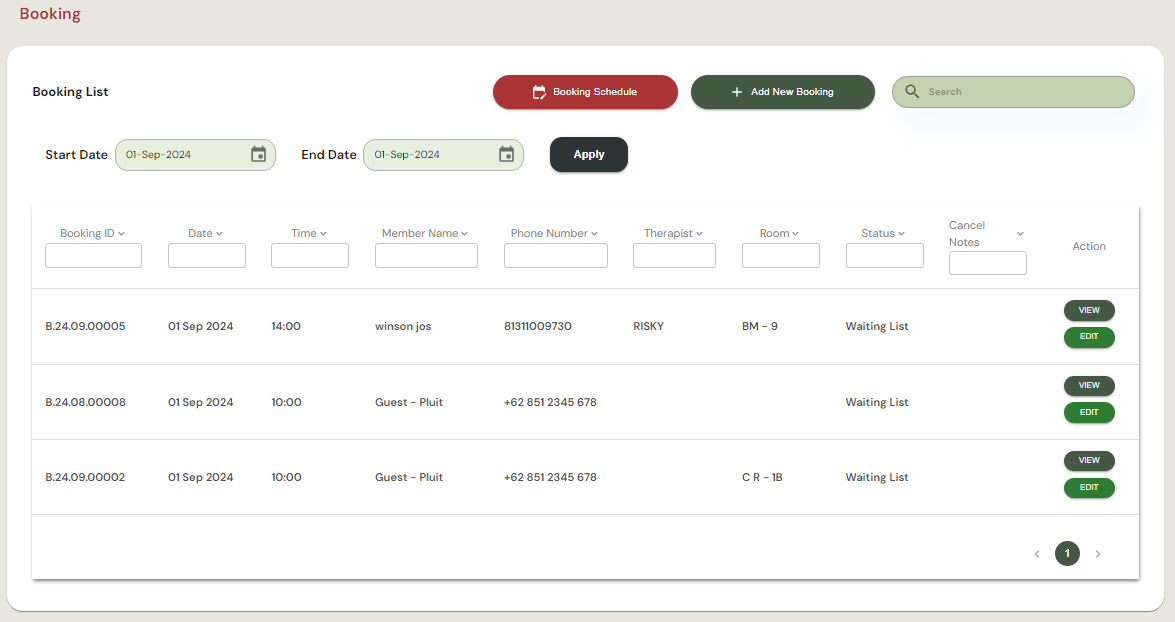
Gambar ini menampilkan daftar booking dengan detail seperti Booking ID, Tanggal, Waktu, Nama Anggota, Nomor Telepon, Terapis, Ruangan, dan, Status. Pengguna dapat memfilter booking berdasarkan tanggal, melihat atau mengedit detail booking dengan tombol VIEW dan EDIT, serta menambah booking baru dengan tombol Add New Booking.
¶ Update jadwal treatment yang sedang berjalan (Booking schedule)
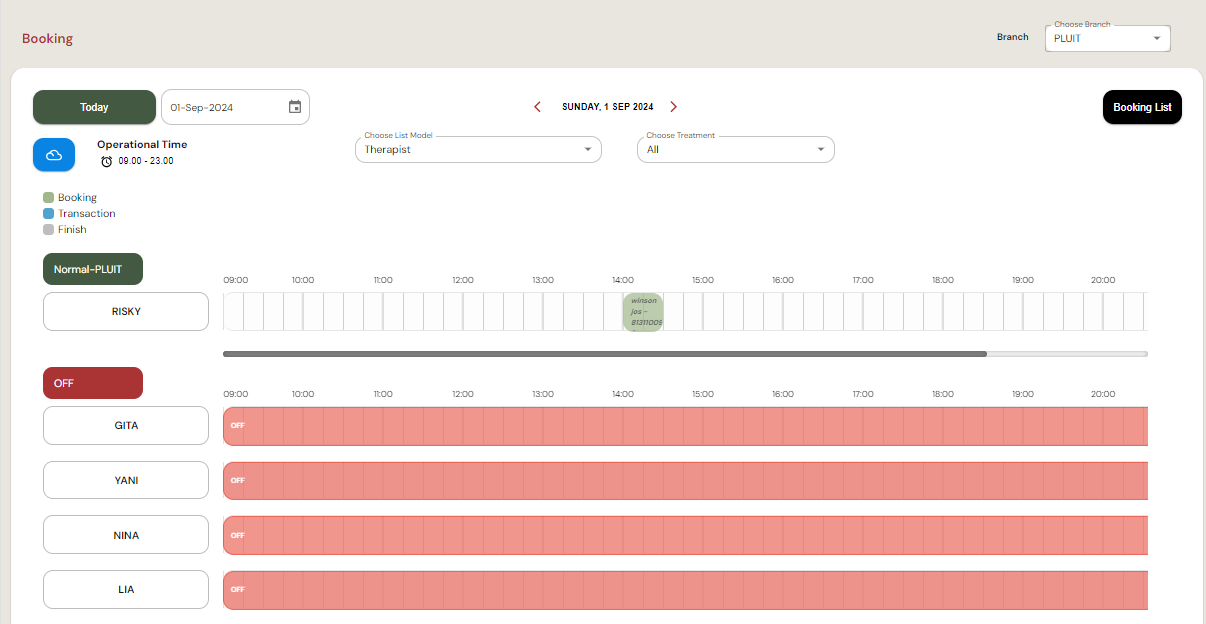
1. Navigasi Tanggal dan Cabang:
- Di bagian atas, pengguna bisa memilih tanggal booking menggunakan kalender dan memilih Branch (Cabang) dari dropdown. Saat ini, cabang yang dipilih adalah "PLUIT."
2. Informasi Operasional:
- Operational Time menunjukkan jam operasional cabang, yaitu dari jam 09:00 hingga 23:00.
- Terdapat opsi untuk memilih List Model (seperti Therapist) dan Choose Treatment untuk menampilkan jadwal sesuai kebutuhan.
3. Status dan Jadwal Terapis:
- Setiap baris mewakili seorang terapis dengan status operasional mereka:
- Normal (PLUIT): Terapis yang tersedia untuk pemesanan.
- OFF: Terapis yang sedang tidak bertugas (ditandai dengan warna merah dan label "OFF").
- Misalnya, terapis bernama "RISKY" tersedia, sementara "GITA", "YANI", "NINA", dan "LIA" sedang libur (OFF).
4. Slot Waktu Booking:
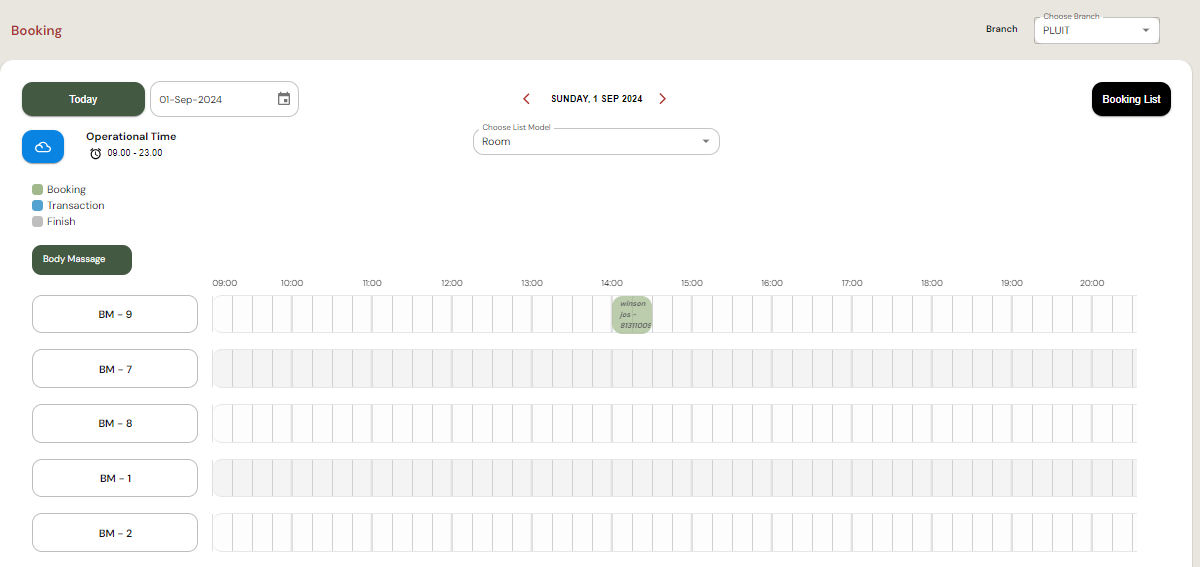
- Slot waktu yang tersedia untuk pemesanan ditampilkan dalam format waktu (jam) dari 09:00 hingga 20:00.
- Blok warna hijau menandakan waktu yang telah dipesan, seperti untuk “wilson jos - 8137109” di pukul 14:00. Slot lainnya berwarna putih menandakan masih tersedia.
5. Interaksi dan Pengelolaan Booking:
- Pengguna dapat mengklik slot waktu kosong pada terapis yang tersedia untuk membuat booking baru.
- Tombol Booking List di sebelah kanan atas memungkinkan pengguna untuk melihat daftar semua booking yang telah dibuat.
Berikut adalah tampilan model untuk visualisasi jadwal tersedia per Room
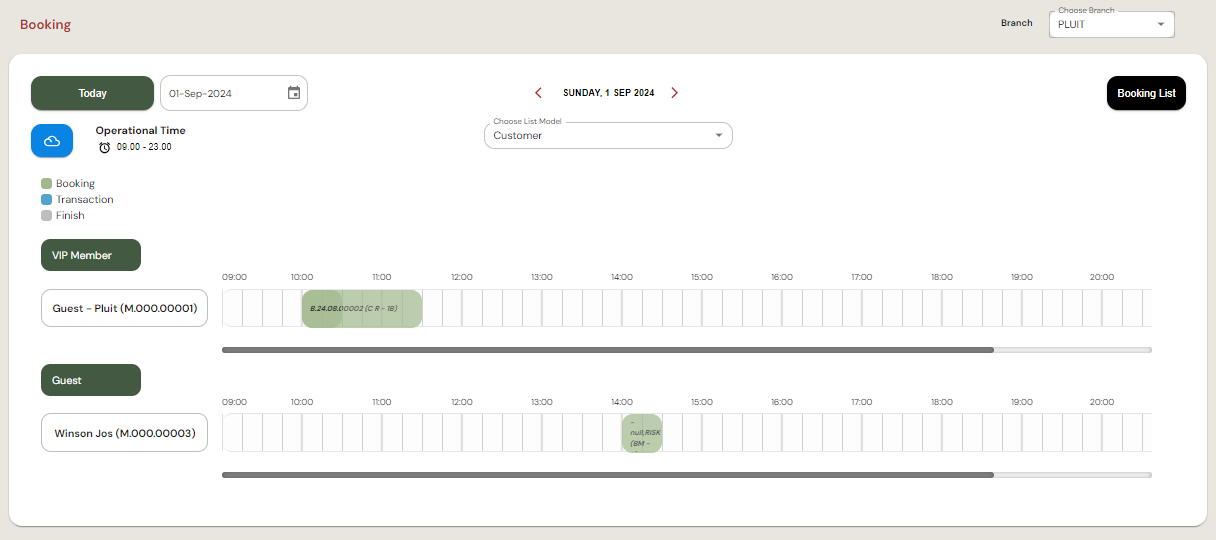
Sedangkan untuk gambar dibawah adalah tampilan model untuk visualisasi jadwal per Customer
Saat admin/kasir klik block warna hijau maka akan tampil detail transaksi yang telah terbooking.
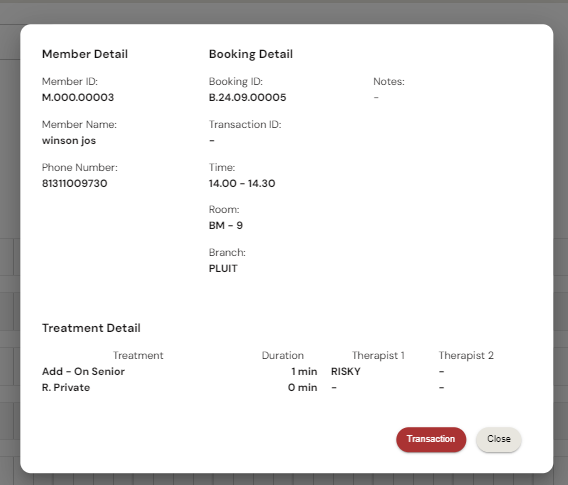
Untuk mengupdate/mengedit data transaksi, admin/kasir dapat mengklik tombol “Transaction” berwarna merah dan akan muncul form edit untuk transaksi tersebut.