¶ Detail Module Therapist Schedule
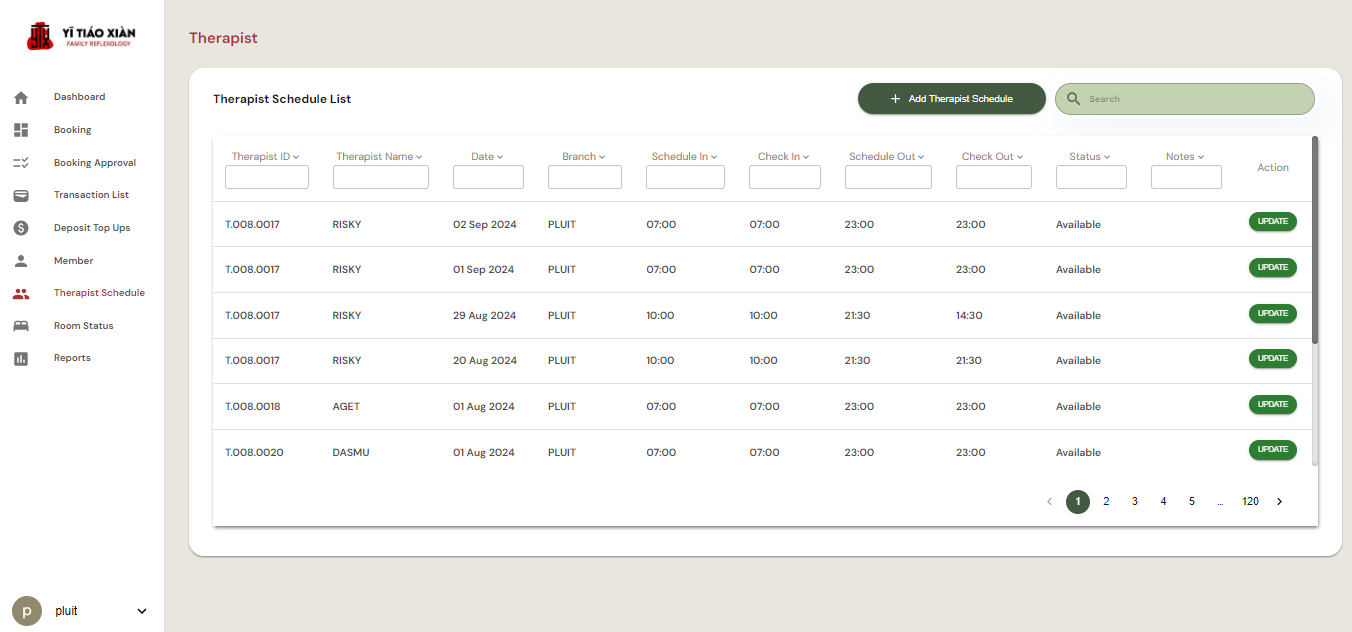
Halaman ini digunakan untuk mengelola jadwal terapis di berbagai cabang, memantau jam kerja terapis, memastikan mereka hadir tepat waktu (check-in dan check-out), serta memastikan operasional berjalan dengan lancar.
Berikut adalah penjelasan singkat mengenai elemen-elemen yang ditampilkan:
Daftar Jadwal Terapis (Therapist Schedule List):
- Tabel ini menampilkan informasi jadwal terapis dengan kolom-kolom berikut:
- Therapist ID: ID unik untuk setiap terapis (contoh: T.008.0020 untuk DASMU).
- Therapist Name: Nama terapis (contoh: DASMU, JAMAL, Shinta, RISKY).
- Date: Tanggal jadwal kerja terapis (contoh: 01 Agustus 2024).
- Branch: Cabang tempat terapis bertugas (contoh: PLUIT, GREENVILLE).
- Schedule In: Waktu mulai shift kerja yang dijadwalkan untuk terapis (contoh: 07:00 atau 10:00).
- Check In: Waktu terapis melakukan check-in untuk memulai shift-nya (contoh: 07:00 atau 10:00).
- Schedule Out: Waktu berakhir shift kerja yang dijadwalkan untuk terapis (contoh: 23:00 atau 21:30).
- Check Out: Waktu terapis melakukan check-out setelah selesai bekerja (contoh: 23:00 atau 21:30).
Tombol Tambah Jadwal Terapis:
- Tombol + Add Therapist Schedule di bagian kanan atas digunakan untuk menambahkan jadwal baru untuk seorang terapis.
Pencarian dan Filter:
- Di bagian atas tabel, terdapat kotak pencarian (Search) dan filter berdasarkan kolom-kolom seperti Therapist ID, Name, Date, Branch, dll., untuk memudahkan pencarian jadwal tertentu.
Navigasi Halaman:
- Di bagian bawah tabel, terdapat navigasi halaman untuk melihat lebih banyak jadwal terapis jika daftarnya panjang. Pengguna dapat mengklik nomor halaman untuk berpindah ke halaman berikutnya atau sebelumnya.
¶ Cara menambah jadwal baru untuk terapis
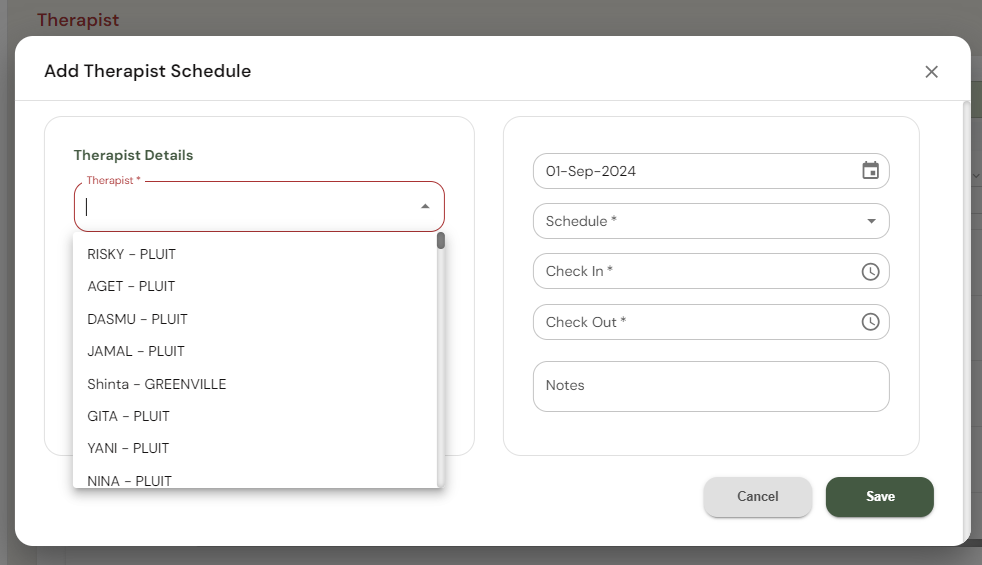
Therapist Details (Detail Terapis):
- Klik pada dropdown Therapist untuk memilih terapis yang akan dijadwalkan. Daftar terapis yang tersedia akan muncul, seperti "RISKY - PLUIT," "DASMU - PLUIT," "Shinta - GREENVILLE," dll.
- Pilih salah satu terapis dari daftar.
Date (Tanggal):
- Klik pada ikon kalender di sebelah kolom Date untuk memilih tanggal jadwal kerja terapis. Pilih tanggal yang diinginkan dari kalender yang muncul.
Schedule (Shift Kerja):
- Klik pada dropdown Schedule untuk memilih shift kerja terapis. Pilihan biasanya akan mencakup opsi seperti pagi, siang, atau malam, tergantung pada pengaturan shift di sistem.
Check In (Waktu Masuk):
- Klik pada ikon jam di sebelah kolom Check In untuk mengatur waktu check-in terapis. Pilih jam dan menit yang sesuai dengan waktu mulai shift kerja.
Check Out (Waktu Keluar):
- Klik pada ikon jam di sebelah kolom Check Out untuk mengatur waktu check-out terapis. Pilih jam dan menit yang sesuai dengan waktu berakhir shift kerja.
Notes (Catatan):
- Isi kolom Notes jika ada catatan tambahan yang perlu ditambahkan untuk jadwal terapis ini. Misalnya, catatan khusus terkait perubahan jadwal atau permintaan terapis.
Simpan Jadwal:
- Setelah semua kolom terisi dengan benar, klik tombol Save (hijau) di bagian kanan bawah untuk menyimpan jadwal terapis.
- Jika tidak ingin menyimpan perubahan, klik tombol Cancel (abu-abu) untuk membatalkan.
¶ Cara mengupdate jadwal & data kehadiran terapis
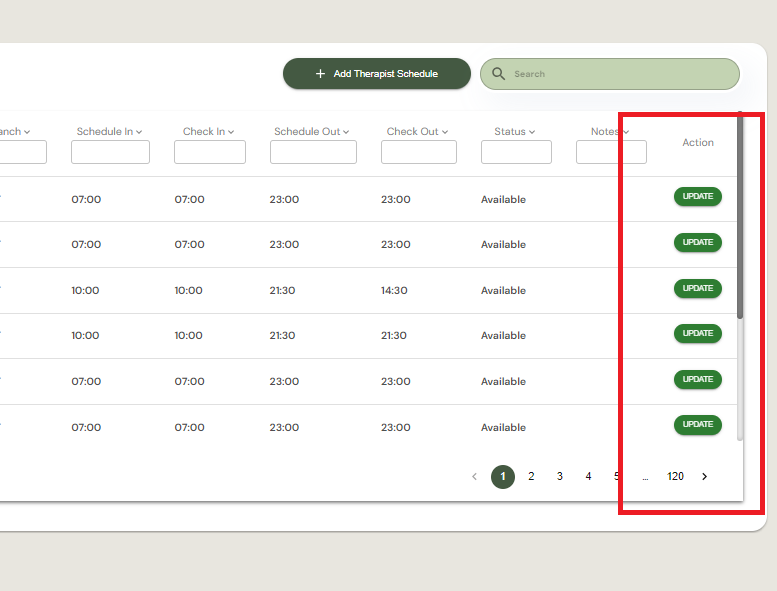
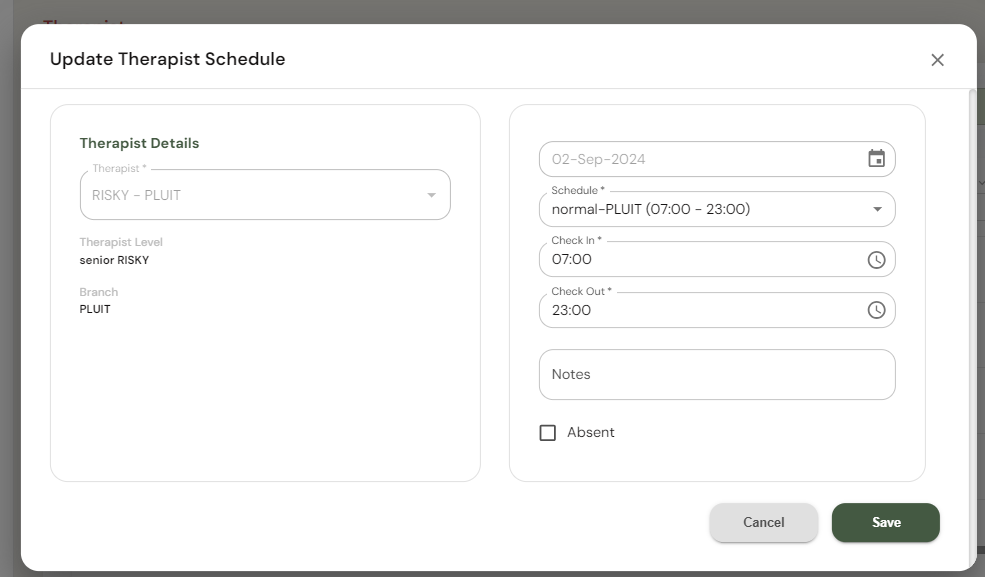
Pada form Update Therapist Schedule ini, beberapa data dapat diubah (update), sementara beberapa lainnya bersifat tetap (tidak bisa diubah). Berikut penjelasan mengenai data mana saja yang dapat diubah dan mana yang tidak:
¶ Data yang Bisa Diupdate:
Schedule (Shift Kerja)
- Pengguna dapat memilih shift kerja terapis yang berbeda dari dropdown. Misalnya, mengubah dari "normal-PLUIT (07:00 - 23:00)" ke shift lain yang tersedia.
Check In (Waktu Masuk)
- Waktu check-in dapat diubah sesuai kebutuhan. Pengguna dapat mengatur ulang waktu mulai kerja terapis, misalnya dari 07:00 menjadi 08:00.
Check Out (Waktu Keluar)
- Waktu check-out juga bisa diubah. Ini berguna untuk memperpanjang atau memperpendek waktu kerja terapis, misalnya dari 23:00 menjadi 22:00.
Notes (Catatan)
- Pengguna dapat menambahkan atau mengubah catatan yang relevan terkait jadwal kerja terapis. Misalnya, menambahkan catatan mengenai permintaan khusus dari terapis atau perubahan jadwal mendadak.
Absent (Absen)
- Kotak centang "Absent" dapat diubah statusnya. Jika seorang terapis tidak hadir, pengguna dapat mencentang kotak ini untuk mencatat absensi mereka. Jika sebelumnya tercentang, pengguna bisa menghapus centang jika terapis hadir.
¶ Data yang Tidak Bisa Diupdate:
Therapist (Nama Terapis)
- Nama terapis yang telah dipilih sebelumnya tidak dapat diubah di form ini. Untuk mengubah nama atau mengganti dengan terapis lain, pengguna harus membuat jadwal baru atau menghapus jadwal yang ada dan membuat yang baru.
Therapist Level (Level Terapis)
- Level atau posisi terapis (misalnya, "senior RISKY") adalah data tetap yang tidak bisa diubah dari form ini. Level ini ditentukan saat pengaturan profil terapis di sistem dan harus diubah dari pengaturan profil jika diperlukan.
Branch (Cabang)
- Cabang tempat terapis bertugas (misalnya, "PLUIT") juga tidak bisa diubah dari form ini. Jika terapis perlu dijadwalkan di cabang lain, pengguna perlu membuat jadwal baru untuk cabang yang diinginkan.